ATENÇÃO: Para emitir uma nota de devolução de compra, o indicado é já ter a nota de compra lançada no sistema para realizar a ai sim realizar a emissão da nota de devolução ao fornecedor. Clique no link abaixo que irá te direcionar para um procedimento onde indacará como realizar a entrada de nota fiscal.
OBS: Caso não tenha a nota de compra lançada no sistema, é necessário a nota pelo menos em mãos e o seu XML, pois será necessário consultar informações da nota de origem.
Opção 1: Entrada de nota fiscal automática via Manifestação do Destinatário – DIGISAT
Entrada de nota fiscal automática via Manifestação do Destinatário – DIGISAT – Suporte – Proenza Tecnologia
Opção 2: Entrada de nota usando xml ou chave da nota – SISTEMA DIGISAT
Entrada de nota usando xml ou chave da nota – SISTEMA DIGISAT – Suporte – Proenza Tecnologia
Atenção: Sobre o destaque o IPI – Art. 416, inciso XIV do RIPI/2010 – na nota fiscal emitida relativamente à saída de produtos em retorno ou em devolução, o número, a data da emissão e o valor da operação e do imposto (IPI) da nota original deverão ser indicados no campo “Informações Complementares”;
OBS: Sistema digisat ja inclui essas informações no corpo da nota.
1. acesse o sistema na aba movimentos de saidas

2. Opção NF-e

3. Altera as opções Finalidade e Natureza de operação para DEVOLUÇAO.
Selecione o fornecedor

Para alterar os impostos, desmarcar a caixa

4. Importe a nota de entrada (nota fiscal de compra lançada anteriormente), ao importar a nota, você não vai precisar incluir os números das notas em dados adicionais, pois o sistema já irá fazer esse mencionamento automaticamente.
Clique em 2. INFORMAÇÕES GERAIS, em tipo de movimentação deixe como ENTRADA e depois clique no botão pesquisar para encontrar a nota fiscal de entrada que foi lançada no sistema.

OBS: Caso não tenha importado a nota e não queira importar, você poderá copiar apenas a chave de acesso da nota de origem e incluir conforme passo abaixo.
Caso não tenha lançado a nota, digite todo o código da chave de acesso e depois clique no botão de + para que a nota de origem seja mencionada.

5. ao importar a nota de entrada, o sistema irá exibir uma janela para que seja relacionado o CFOP, entrada e devolução, segue alguns exemplos de CFOP de devolução: 5202, 6202, 5949, para utilização sempre verifique com a sua contabilidade.
Após relacionar, clique no botão de gravar.

6. Após importar a nota de entrada, o sistema ira carregar os produtos comprados.
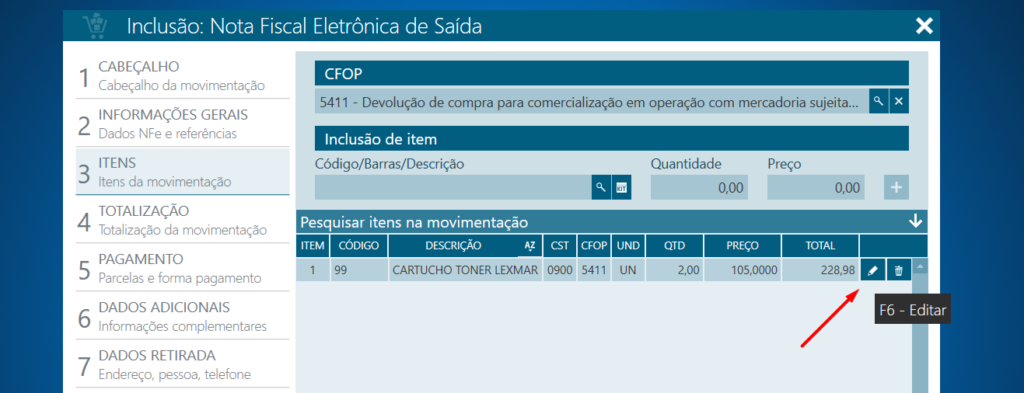
Os itens podem ser alterado, incluído ou excluído. Para excluir clique na lixeira e para editar clique no lápis.
OBS: Caso você não tenha importado a nota de entrada, terá que ser lançado manualmente.

7. Em alguns casos o fornecedor informa/solicita como deve ser a configuração de impostos, geralmente o fornecedor encaminha um documento chamado de espelho. Para realizar as devidas alterações, clique em editar (lápis) de cada item e relize as aletrações seja de CFOP 5202, 6202, 5949, CST 900 e impostos.
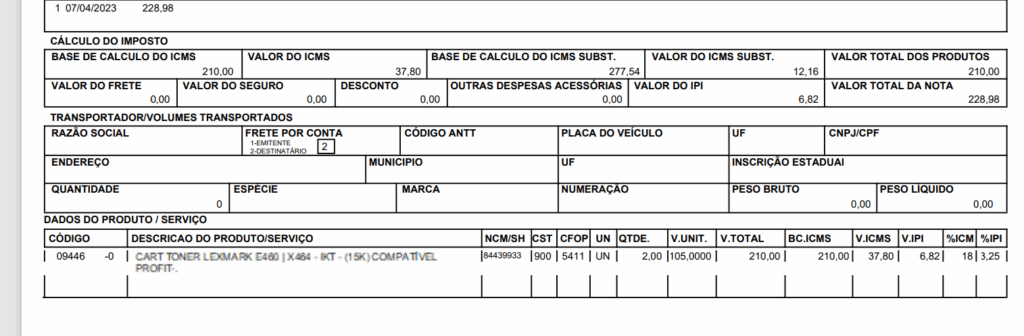
8. segue um modelo espelho de nota emitido pelo fornecedor, o espelho orienta como deve ser a emissão da nota fiscal
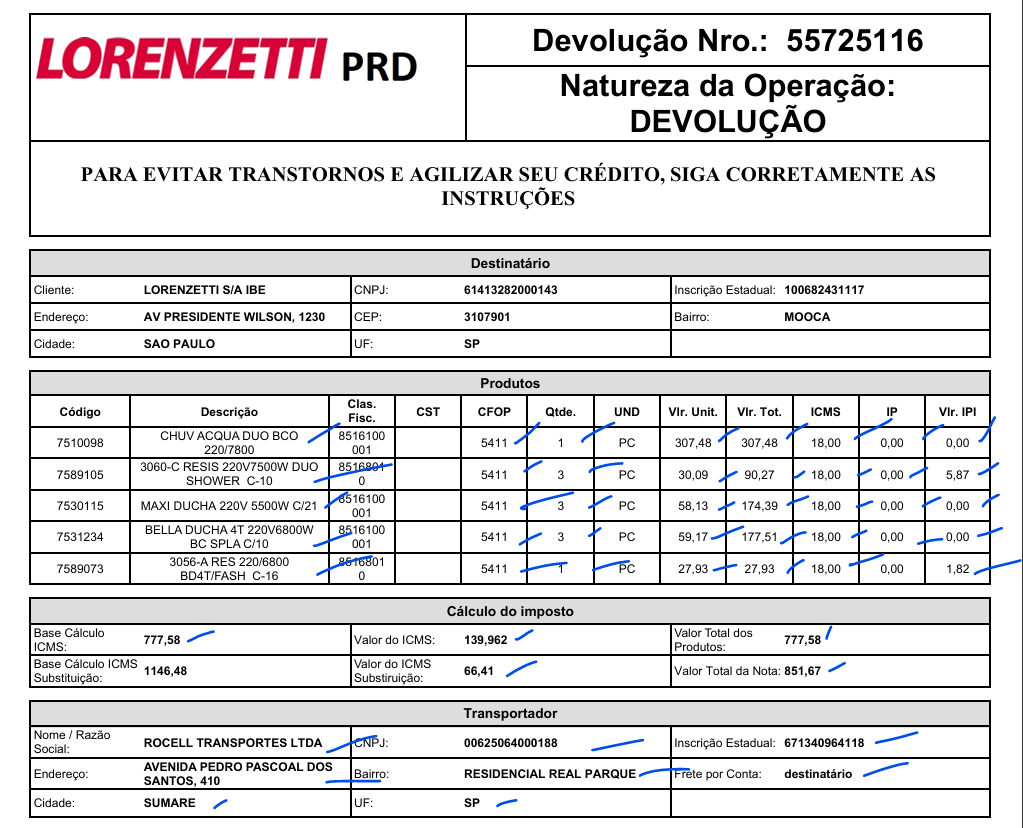
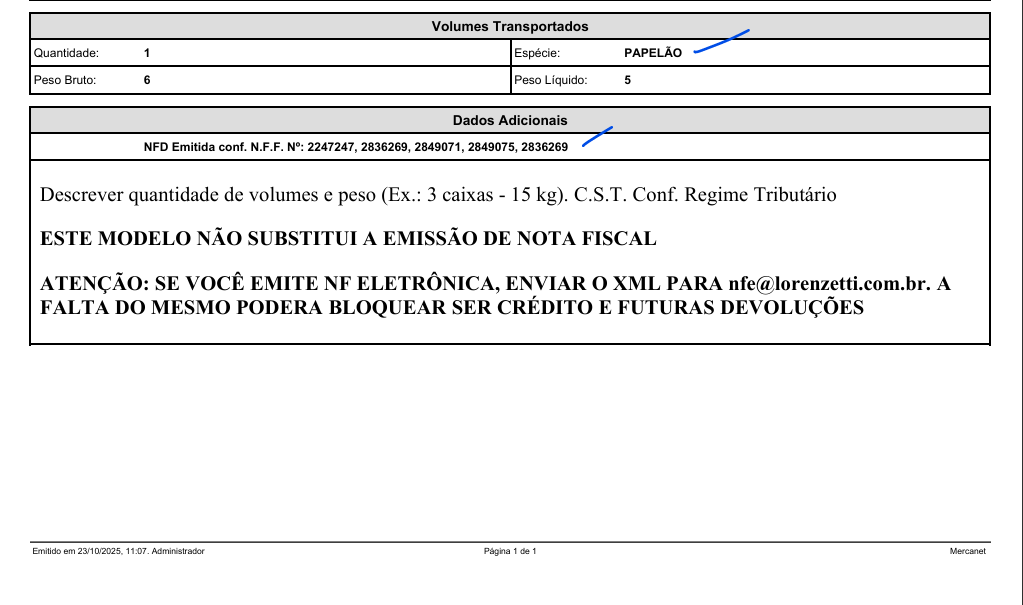
8.1 Segue abaixo um modelo de espelho de nota, seguiremos o modelo abaixo para exemplificar todo o passo a passo.
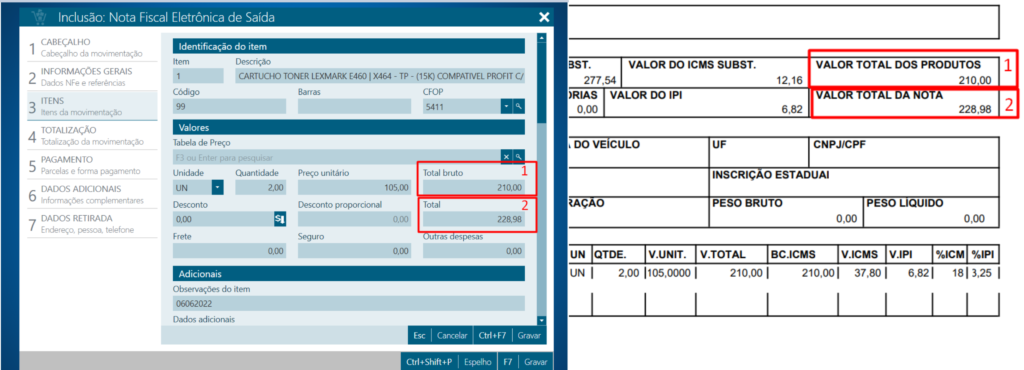
9. Primeiramente altere os valores dos produtos conforme o valor de custo, o valor que foi comprado com este fornecedor, seguir o espelho do fornecedor:
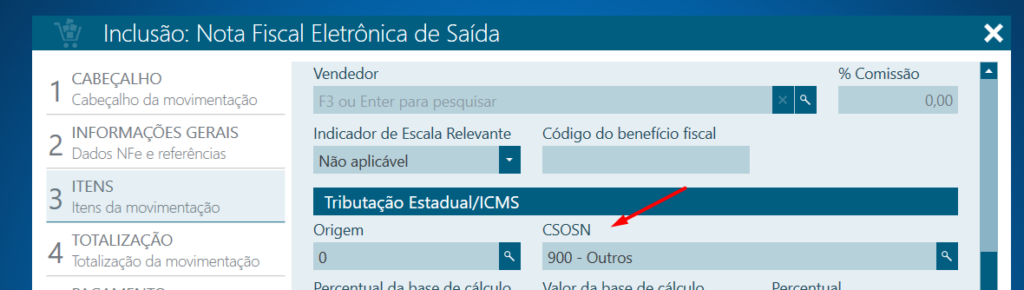
10. Altere o campo de CSOSN/CST para o indicado pelo fornecedor ou contador (geralmente é o 900 quando e simples nacional), após selecionar o indicado será liberado os campos de calculo do ICMS
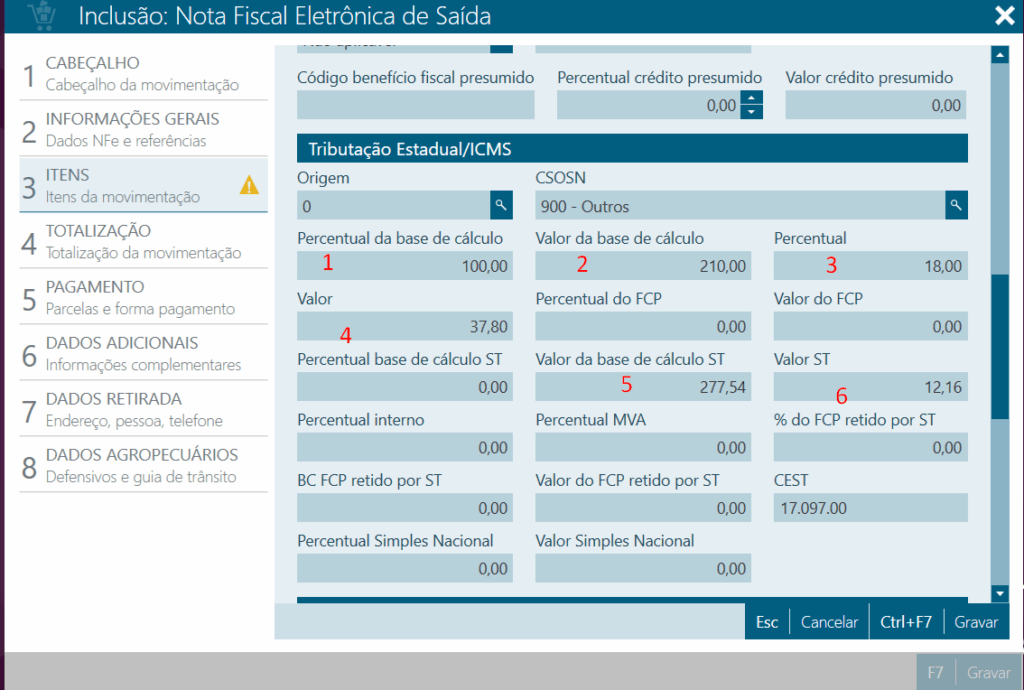
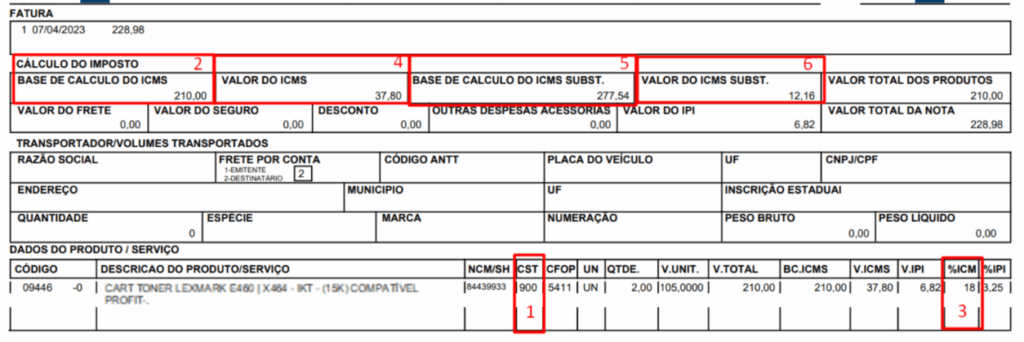
11. Preencher as informações do ICMS e ST correspondentes conforme campos e exemplos abaixo;
1. Porcentual da base de cálculo = Sempre 100% o valor sera aplicado 100% do valor da nota
2.Valor da base de cálculo = Valor total dos produtos, quantidade X valor
3.Porcentual = Percentual de ICMS, cada estado tem o seu, exemplo SP é 18%
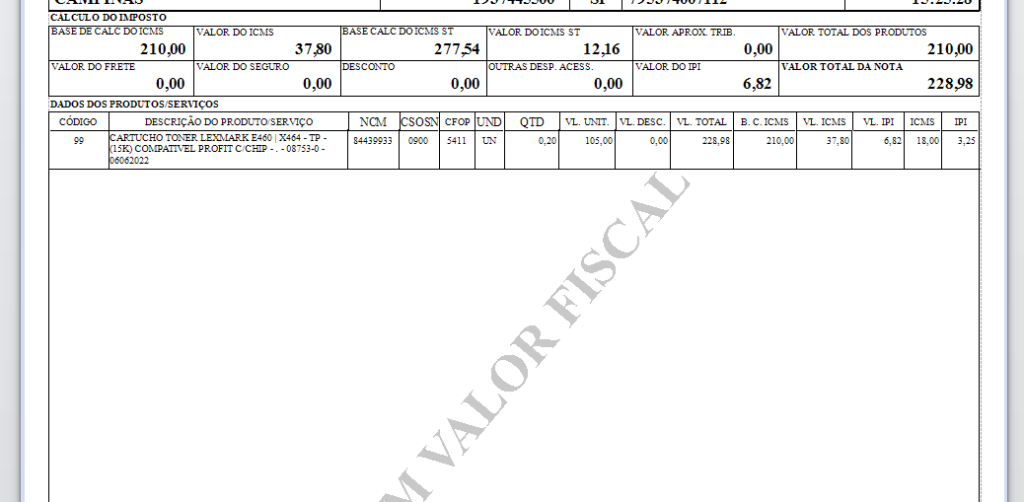
4.Valor = Valor do ICMS que é 18% de 210,00 = 37,80
Porcentual Base de cálculo ST = Está porcentagem deve ser consultado na nota de origem, geralmente é 18% também
5.Valor da base de cálculo ST= para calcular este valor é necessário fazer da seguinte forma: o valor da base de cálculo (210,00) + 32,16% (MVA) = 277,536 | a porcentagem do MVA deve ser consultada na nota de entrada.
6.Valor ST= Valor da base de cálculo ST (277,54) * 0,18 (18% do ICMS) = 49,9572 – 37,80 (Valor do ICMS) = 12,1572 (este é o valor do ST)
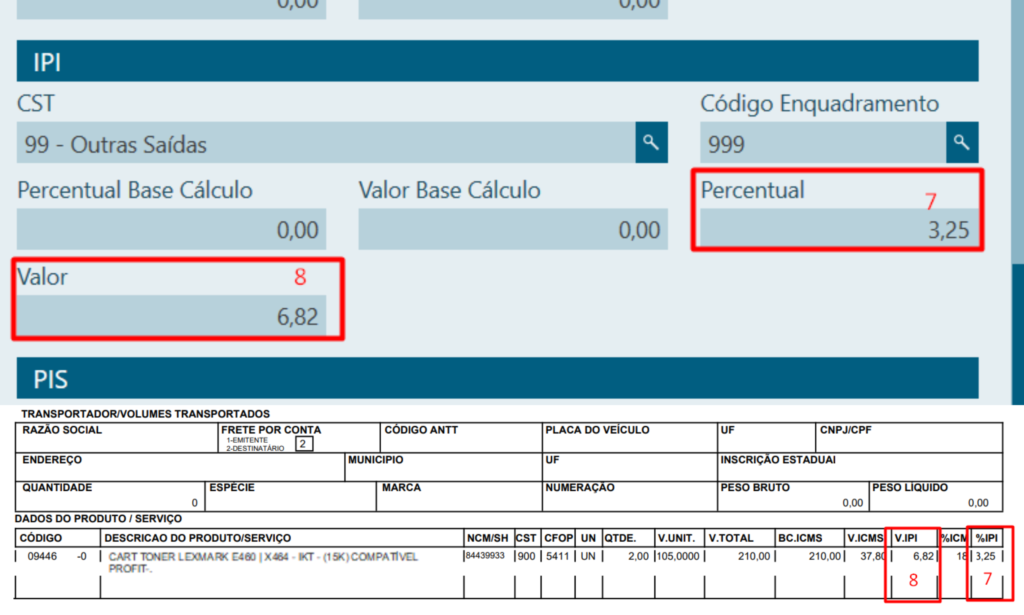
12. Altere também os campos de IPI, lembrando que na nota fiscal não irá destacar os valores de IPI conforme mencionado incialmente.
ATENÇÃO: Para os itens que tem IPI é necessário auxilio da contabilidade, o cálculo que foi apresentado acima não servirá para estes itens com IPI, pois os valores podem incedir no ICMS ST.
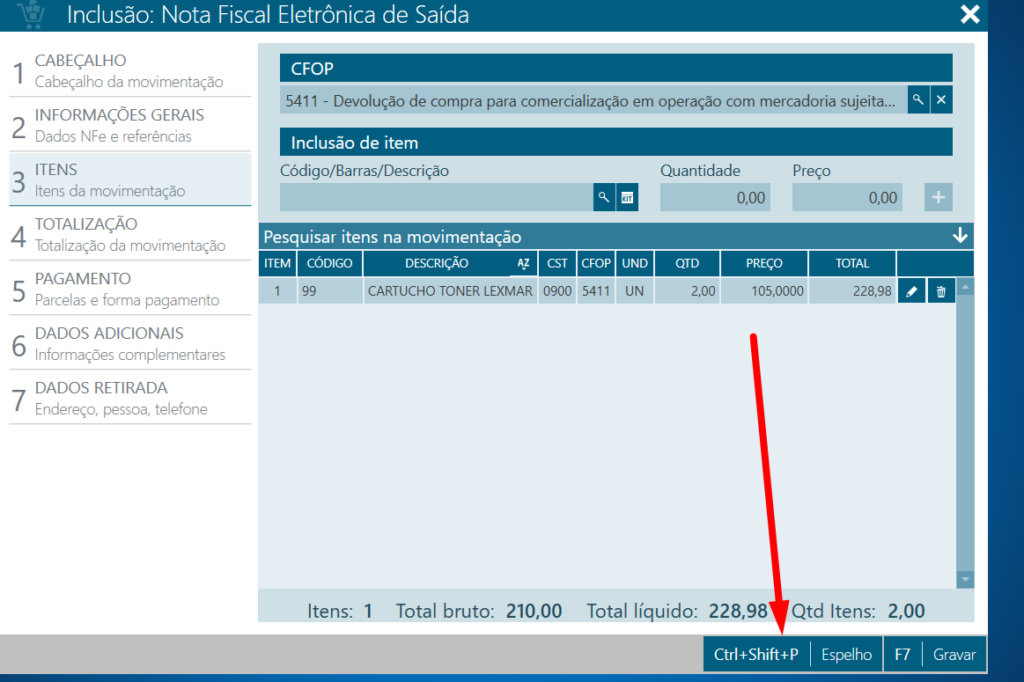
13. Para verificar se todas as informações tributaveis estão corretas é só clicar em espelho antes de transmitir a nota
14. Caso o valor total não esteja batendo, preencha com qualquer valor o campo de frete e retire o valor, ao fazer isso você forçará o sistema refazer os cálculos no sistema.
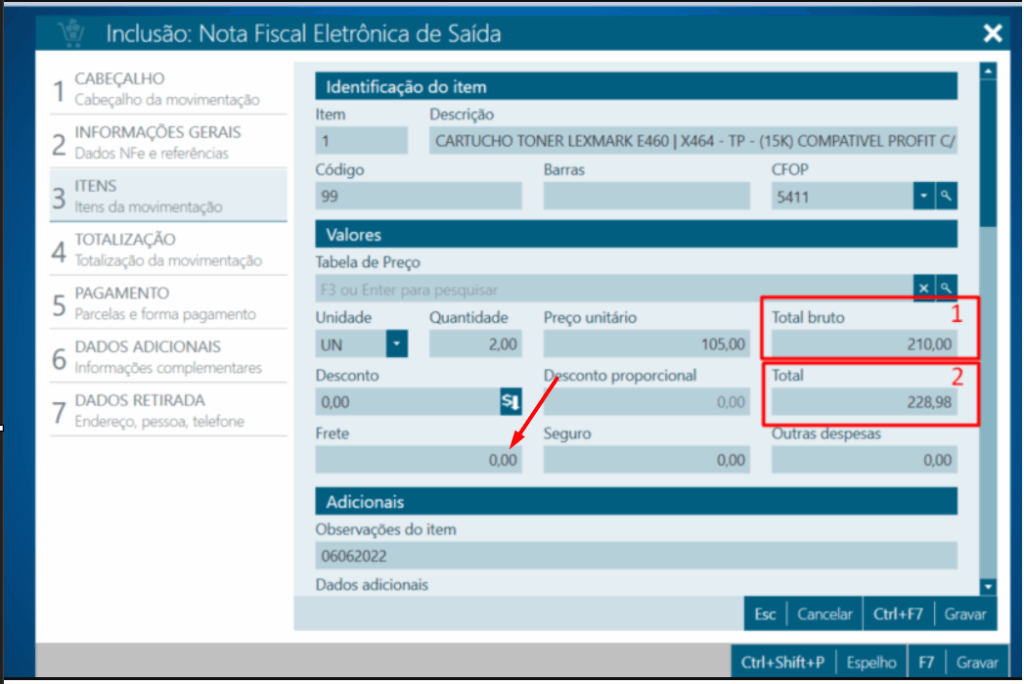
15. gere o espelho novamente e confirme as informações no espelho, conforme exemplo abaixo. Feche a visualização e clique em gravar para transmitir nota fiscal