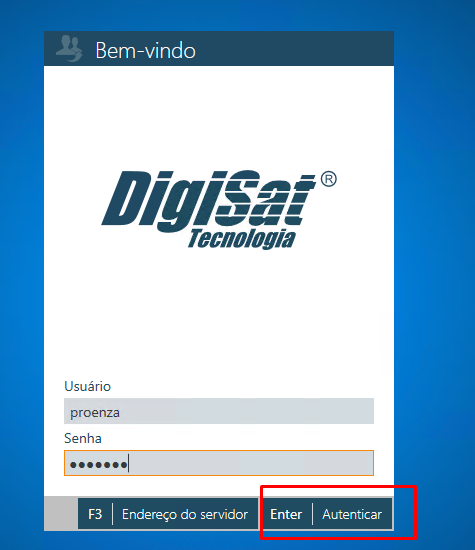
1. Acesse o sistema, login e senha.
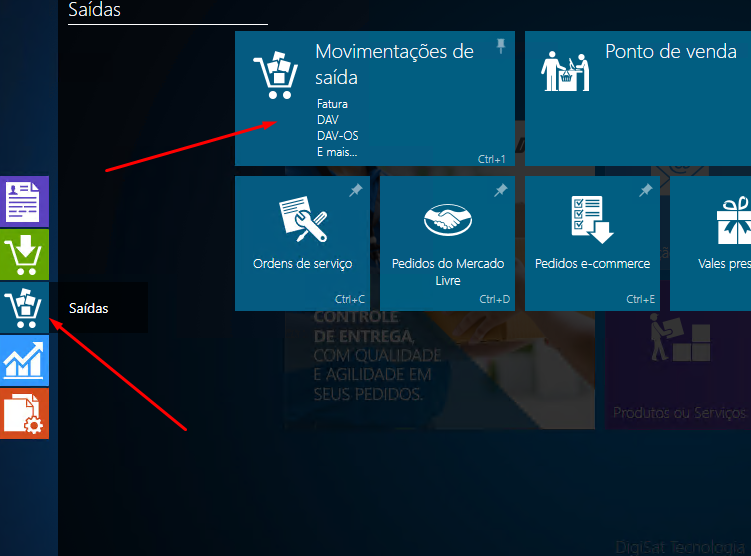
2. Acesse o campo SAIDA – MOVIMENTACAO DE SAIDA
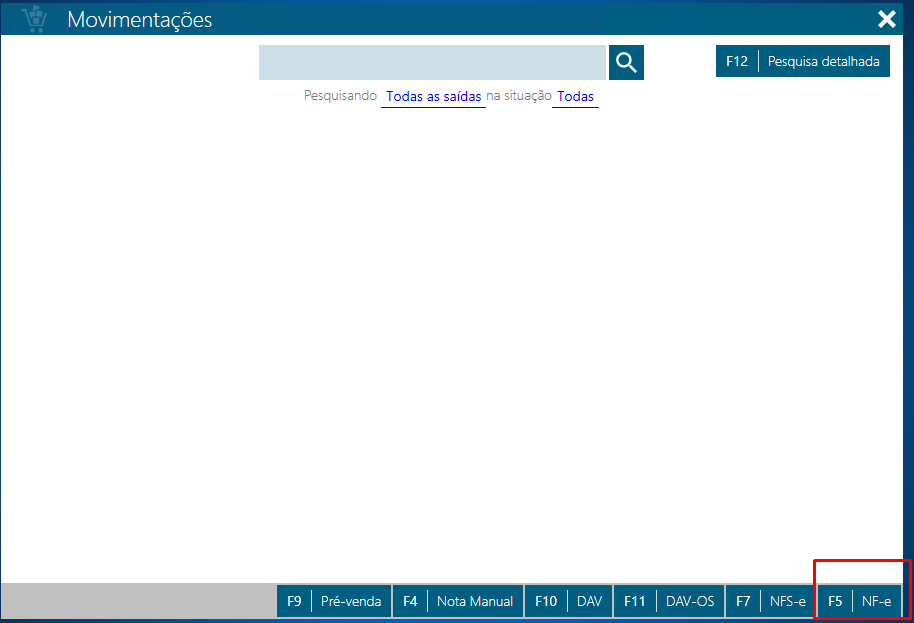
3. NF-e ou opcao F5
4. Cliquei na LUPA para adicionar o cliente, usando a pesquisa nome ou CPF/CNPJ
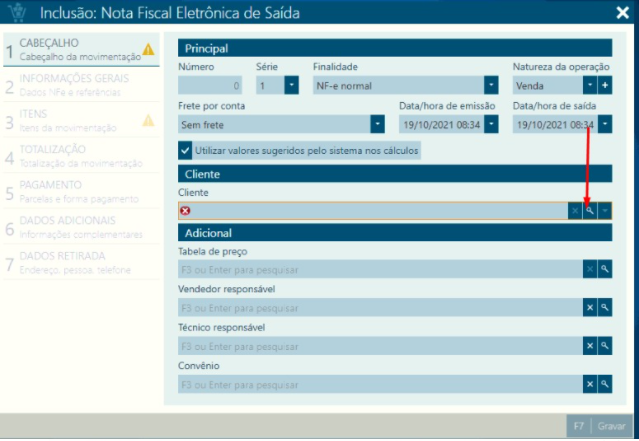
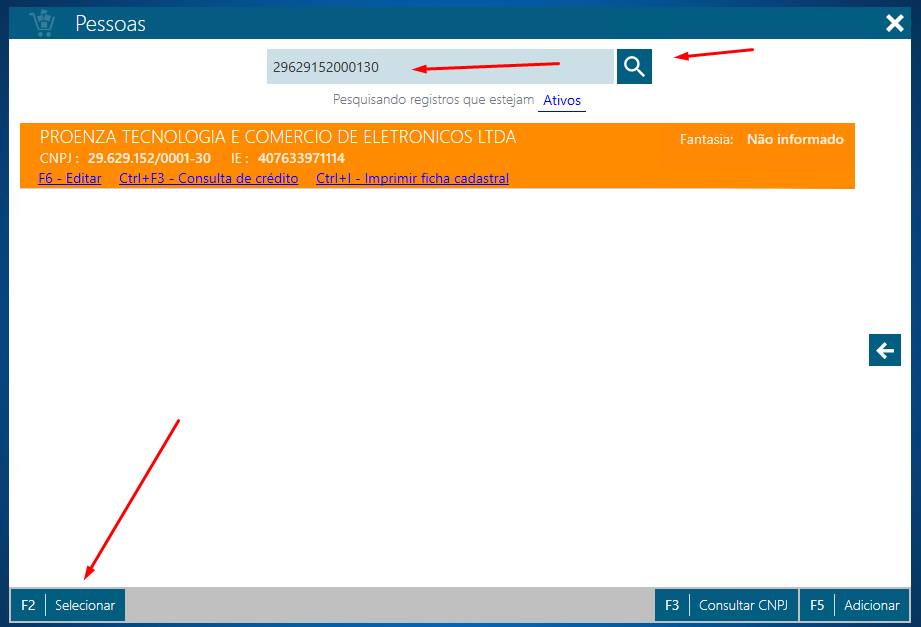
5. Digite razao, nome, cnpj, qualquer texto vai trazer o cliente
Opção Selecionar ou F2.
Caso cliente nao tenha cadastro, usar a opção adicionar se for CPF ou consultar se for CNPJ
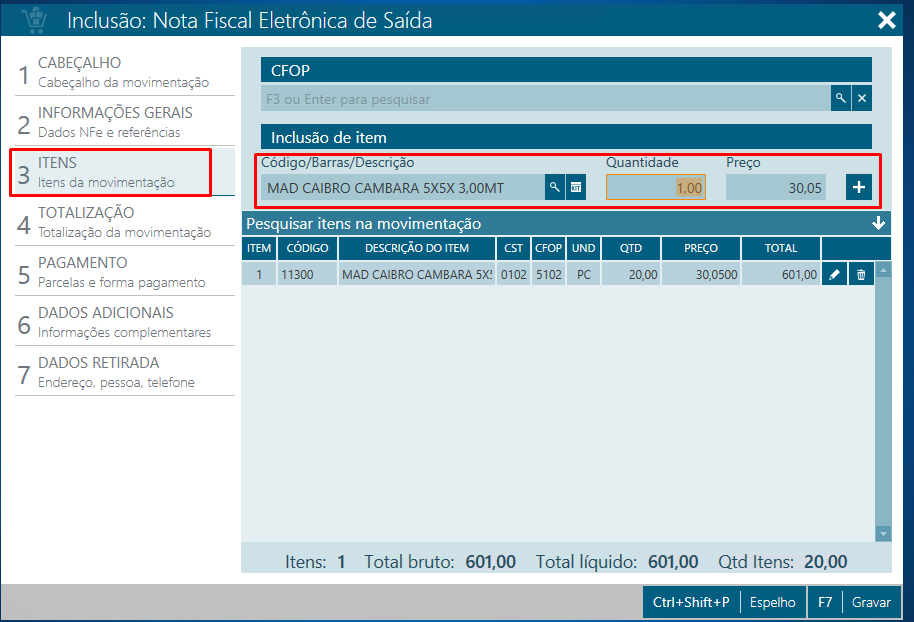
6. No passo 3 adicionar os itens.
Digite o código do produto, ou clique na lupa para pesquisar.
Insira a quantidade, caso queria mudar o preço clicar no campo Preço ou a tecla TAB, caso contrario so clicar no ENTER assim que adicionar o produto.
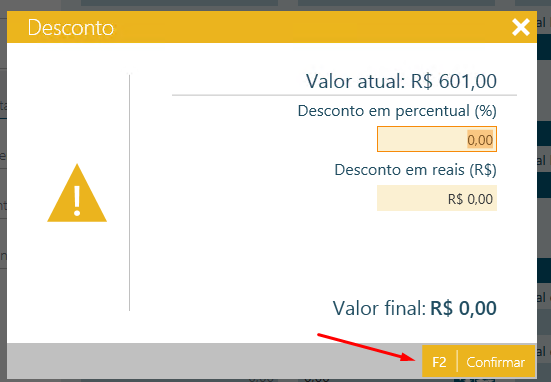
7. No passo 4 é possivel aplicar o desconto da nota. Cliquei no sinal $
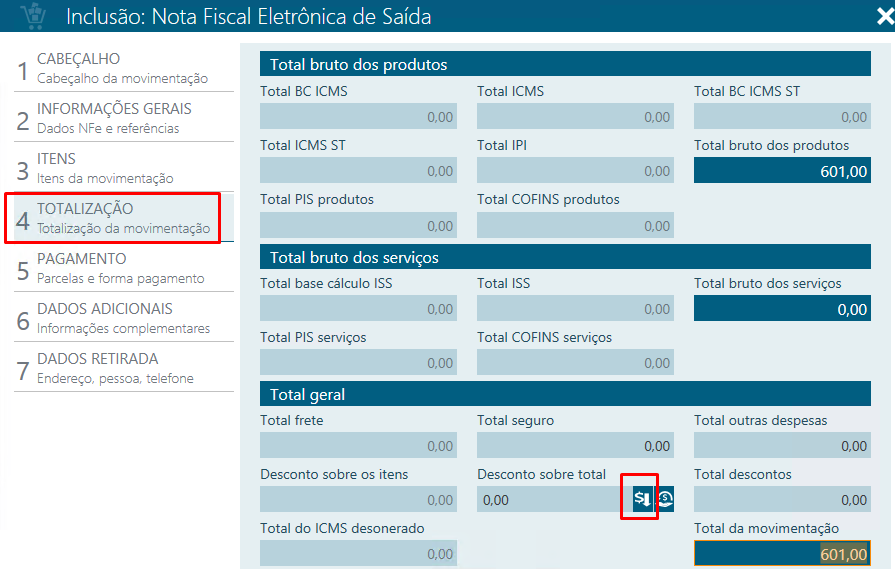
Desconto pode ser aplicado em porcentagem ou valor
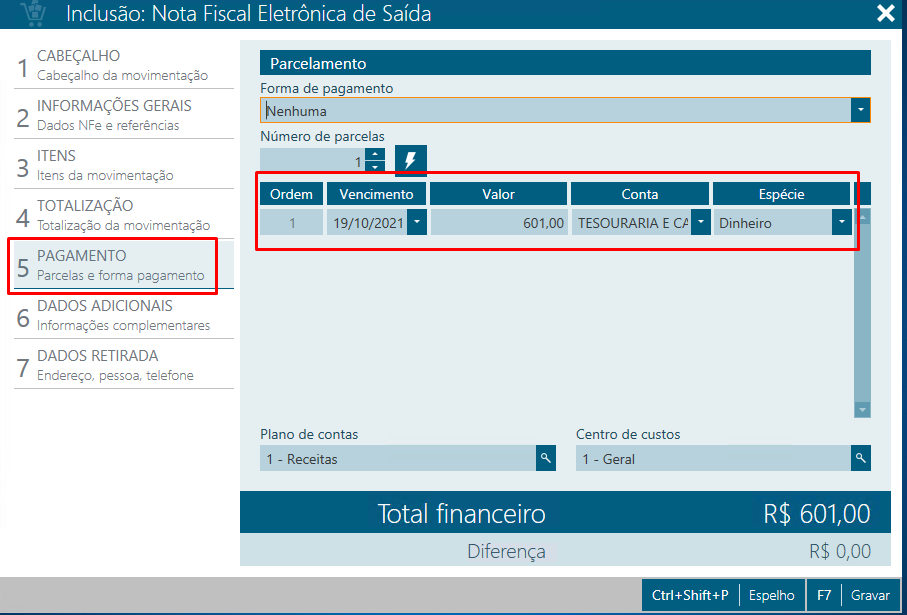
8. Passo 5 Pagamentos. Caso seja Boleto, selecionar o Banco e a Especie Boleto.
forma de pagamento cartão, selecionar a operadora. Pagseguro, Rede, Cielo depende qual operador o cliente tem
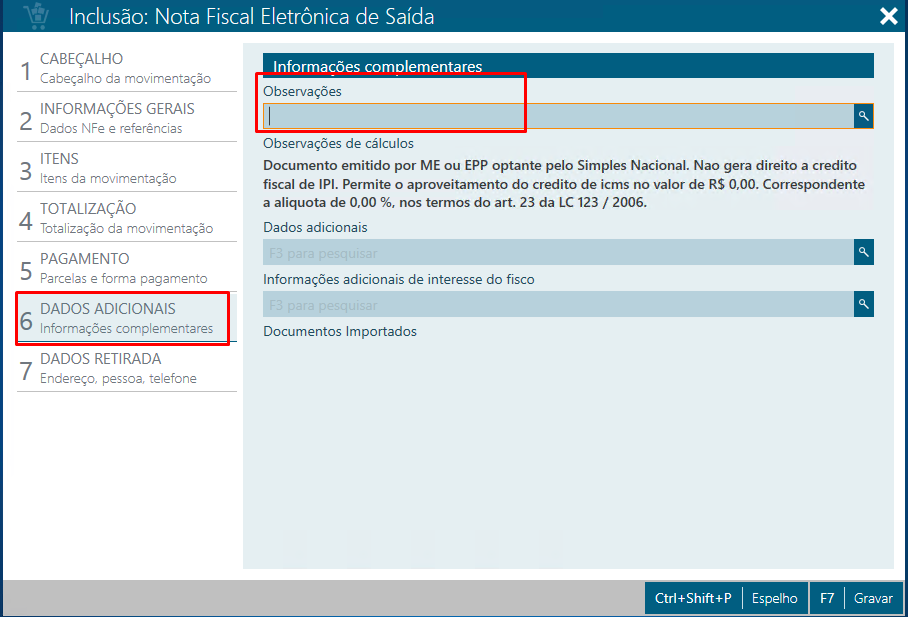
9. Passo 6 observação no corpo da nota, Numero do pedido de compra, ordem de compra do cliente
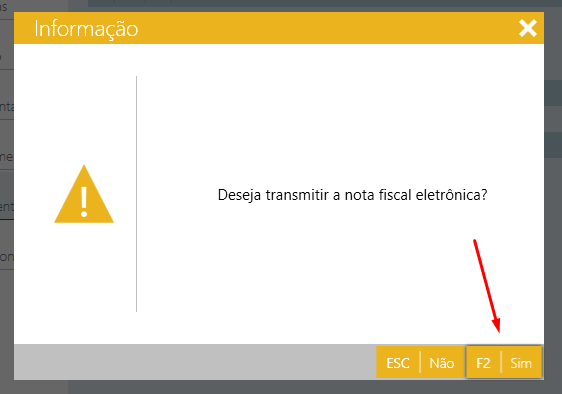
10. Para finalizar e so clicar na Opção GRAVAR ou F7. Transmitir a nota fiscal, caso aparece a opção na tela e so clicar em SIM.
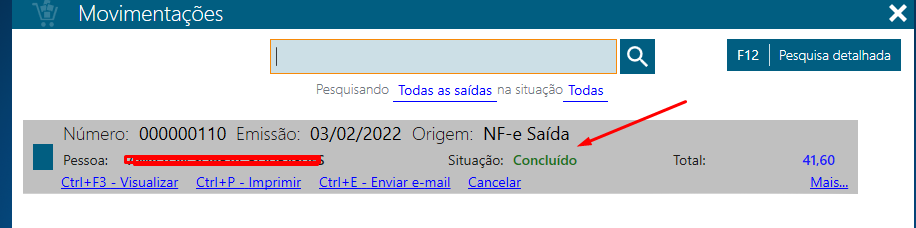
11. No campo situação: Concluído a nota foi gerada e enviado pro email do cliente.
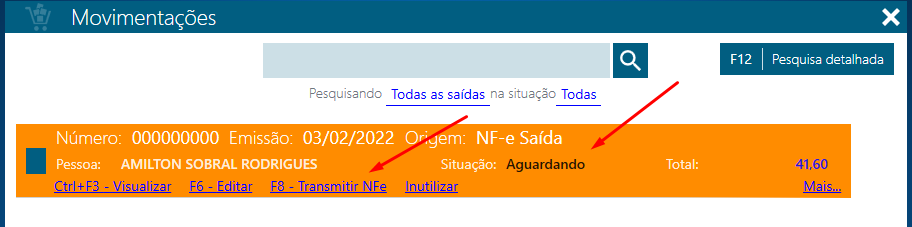
12. Caso a nota nao foi transmitida, faça o reenvio da mesma. F8 – Transmitir Nfe.
Isso acontece por alguns fatores, o sefaz esta lento ou fora do ar, algum dado como cliente ou produto esta incorreto.
Na parte superior do sistema aparece a mensagem do erro.
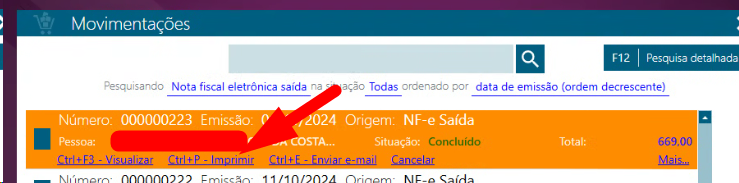
9. Para realizar a impressão da nota, cliquei em Ctrl + P ou em imprimir
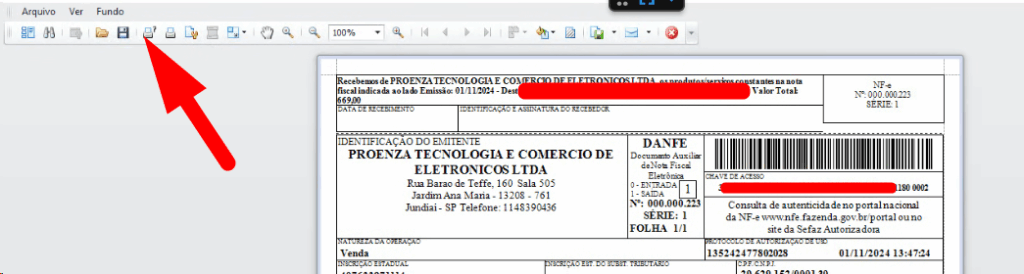
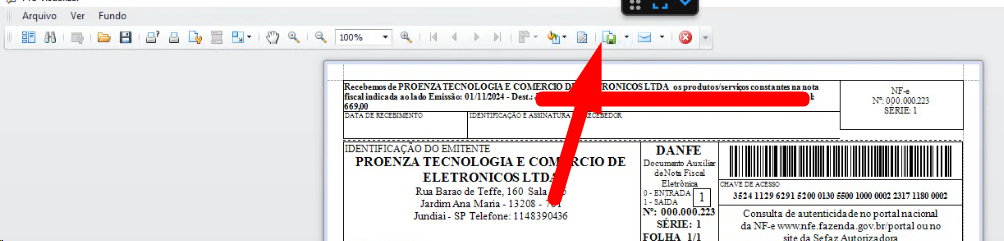
10. Para salvar ou exportar em PDF, execel ou em outros tipos cliquei no disco verde