Como adicionar estoque físico externo no sistema DIGISAT
Esse método é eficaz para clientes que trabalham com armazenamento de estoque fora da loja. Ex: galpão, ou tem mais de uma loja etc… mais
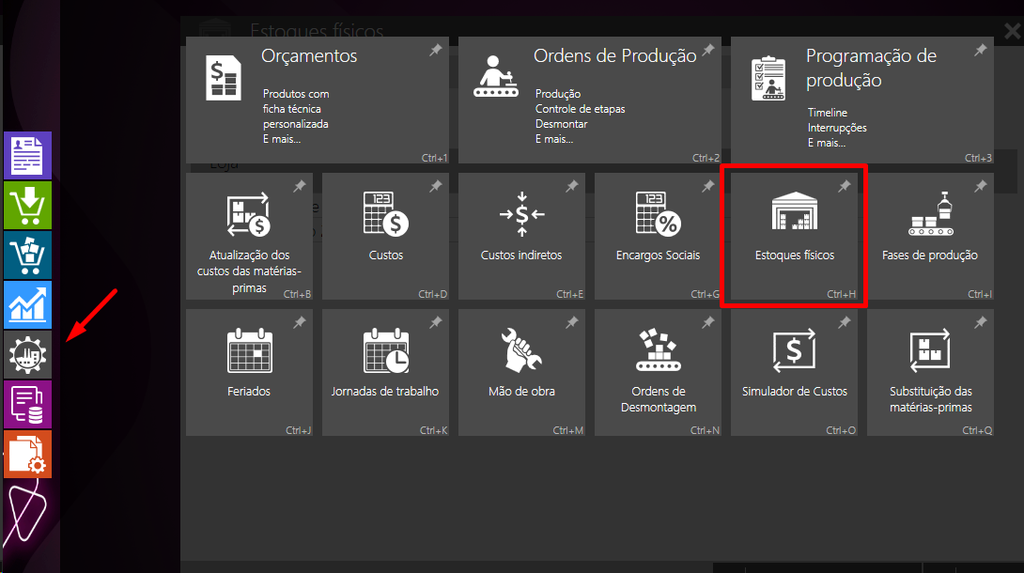
1 – Acesse o sistema e vá até a aba de “Indústria”. Em seguida “Estoques Físicos”.
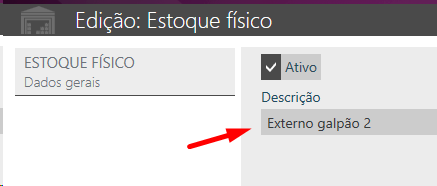
2 – Em seguida, adicione seu estoque externo/físico. E coloque a descrição conforme desejar.
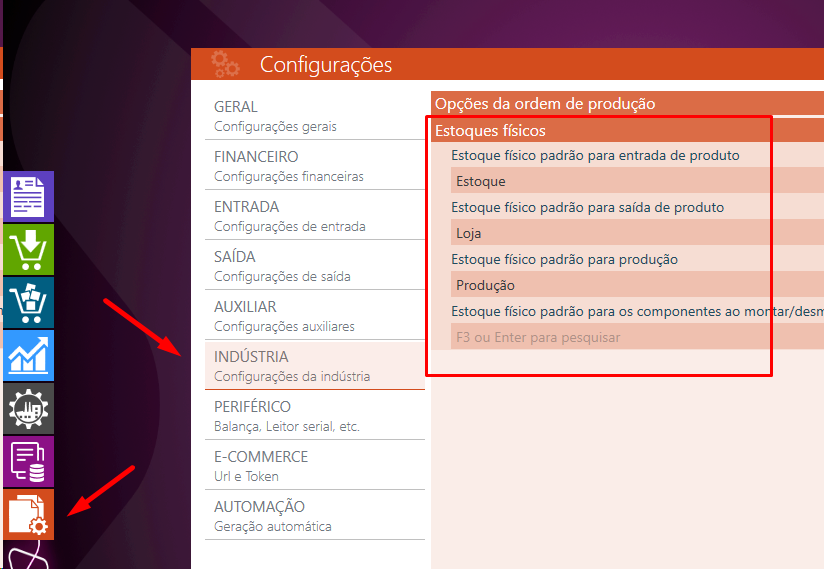
3 – Agora vá até a aba de “Auxiliares” e clique na Guia “Indústria” e configure os campos conforme a entrada de notas de sua empresa.
EX:
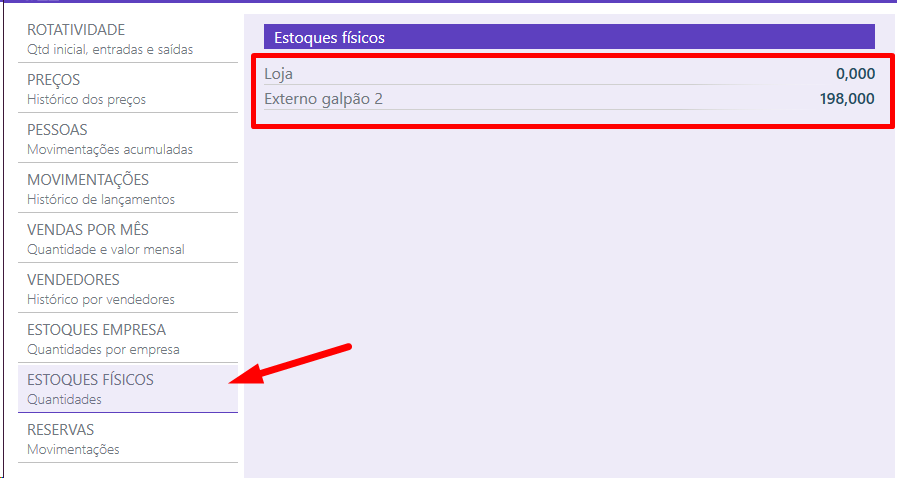
4 – Verifique agora no cadastro do produto como vai aparecer seu estoque.
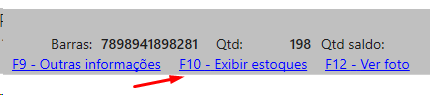
5 – Perceba que agora terá dois campos com informações de estoque.
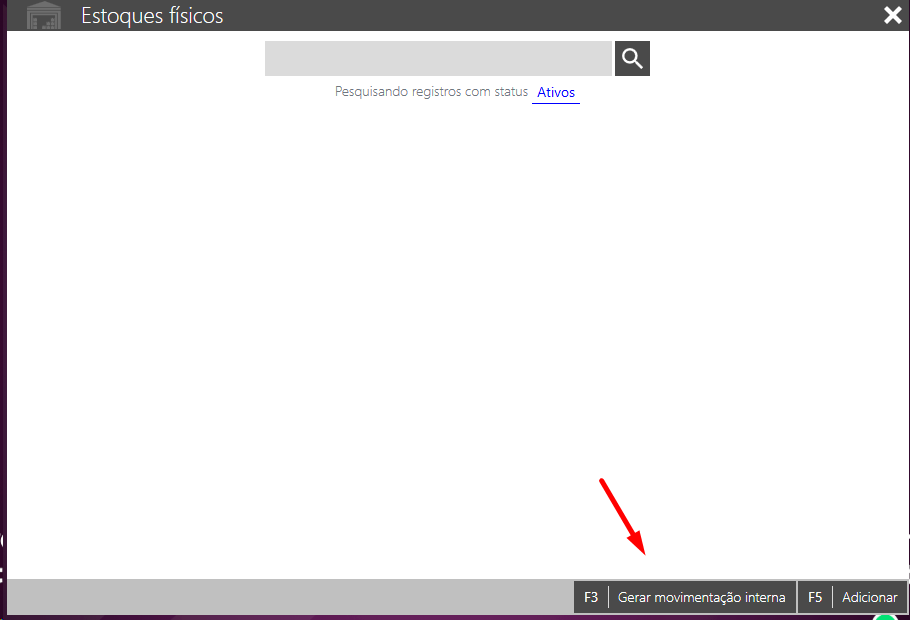
6 – Para fazer movimentação interna entre os estoques é bem simples:
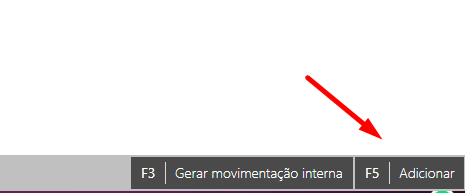
Basta ir em “Indústria”, “Estoque Físico” e em seguida, clicar em “Gerar movimentação interna”.
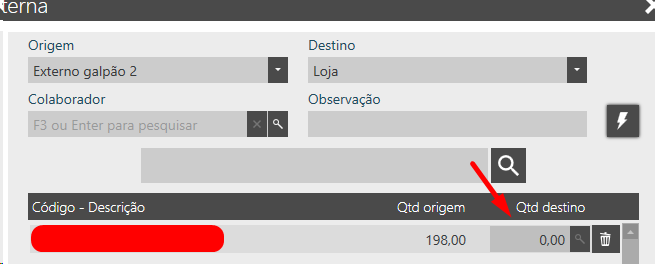
7 – Agora preencha os campos conforme deseja fazer a movimentação e carregue os produtos como mostra abaixo:
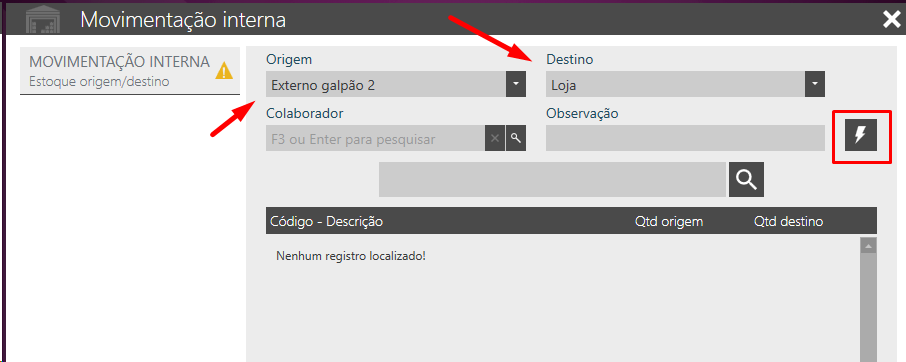
8 – Coloque a quantidade que deseja movimentar e clique em “Gravar”.